
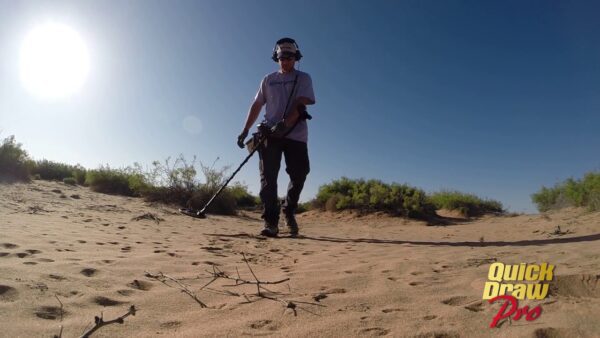
El Bounty Hunter Quick Draw Pro da el salto que separa el Tracker IV de un detector con pantalla completa: TID numérico 0-99, visualización de 9 segmentos, modo Pinpoint y la función FeTone. Esta última, no explicada en ningún artículo en español, es el audio ajustable de hierro que permite identificar objetos ferrosos por oído sin mirar la pantalla. A 7,7 kHz, el Quick Draw Pro añade capas de información que el Tracker IV no tiene, pero mantiene la misma filosofía de uso: preset de ground balance automático y operación sencilla para el detectorista que empieza.
FeTone: el audio de hierro ajustable que nadie en español explica
FeTone es el nombre de Bounty Hunter para el sistema de audio diferenciado de hierro del Quick Draw Pro. Funciona en tres niveles de ajuste, cada uno con un comportamiento diferente cuando la bobina pasa sobre un objeto ferroso:
- FeTone mínimo (off): los objetos ferrosos por debajo del umbral de discriminación son silenciados completamente. El detector solo emite tono para objetos no-ferrosos aceptados. Es el comportamiento clásico de discriminación silenciosa: hierro = silencio.
- FeTone medio: los objetos ferrosos generan un tono bajo y breve, audible pero claramente distinguible del tono más alto y sostenido de los objetos no-ferrosos. El detectorista escucha la diferencia entre ambos tipos de objetos sin necesidad de mirar la pantalla.
- FeTone máximo: el hierro genera un tono audible más marcado. Útil en zonas con mucho hierro donde es importante saber cuánto hierro hay en la zona y si el objetivo no-ferroso detectado está rodeado de hierro (señal de que puede ser un objeto mixto o de que la zona tiene mucha contaminación ferrosa).
La ventaja práctica del FeTone: en zonas donde el detectorista ya sabe que hay mucho hierro, el nivel medio o máximo permite "escuchar el campo" antes de excavar, evaluando la densidad de chatarra ferrosa sin agacharse continuamente. Cuando el tono de hierro es continuo, la zona tiene demasiada chatarra. Cuando hay silencios claros entre tonos de hierro, hay objetos no-ferrosos mezclados.
La pantalla dual: 9 segmentos + TID 0-99
El Quick Draw Pro tiene una pantalla LCD con dos sistemas de identificación simultáneos:
Los 9 segmentos gráficos
Los segmentos representan categorías de objetos ordenadas de menor a mayor conductividad: desde hierro en el extremo izquierdo hasta monedas de alta conductividad en el derecho. Cuando la bobina detecta un objeto, el segmento correspondiente a su conductividad estimada se ilumina. El principiante aprende rápido a leer qué tipo de objeto puede ser sin necesidad de entender números.
El TID numérico 0-99
El número de 0 a 99 da una lectura más granular de la conductividad. A 7,7 kHz, los valores orientativos son:
- 0-20: hierro, objetos ferrosos, chatarra ferrosa.
- 21-40: aluminio, papel de aluminio, algunos clavos de acero galvanizado.
- 41-60: conductividad media baja. Plomo, anillos de oro, algunos objetos de bronce.
- 61-75: conductividad media. Monedas pequeñas de cobre, algunos anillos de plata finos.
- 76-99: alta conductividad. Monedas grandes de cobre o plata, objetos de alta conductividad.
Estos valores son orientativos y varían según la profundidad del objeto, su orientación y la mineralización del suelo. La combinación de segmento + número da más contexto que cualquiera de los dos sistemas por separado.
Modo Pinpoint: cómo usarlo correctamente
El modo Pinpoint del Quick Draw Pro desactiva la discriminación y pasa a modo All Metal no-movimiento: la bobina no necesita estar en movimiento para detectar. Esto permite ubicar el objeto exactamente antes de excavar.
Proceso correcto de Pinpoint:
- Detectar la señal en modo normal (Discrimination o Tone) con movimiento.
- Marcar mentalmente el centro aproximado de la señal.
- Activar el modo Pinpoint manteniendo el botón.
- Pasar la bobina lentamente sobre la zona: el tono aumenta de intensidad al acercarse al objeto.
- El punto de mayor intensidad es el centro del objeto. Marcar ese punto y excavar.
Errores comunes con Pinpoint: activarlo con la bobina directamente sobre el objeto. El Pinpoint es más preciso si se activa cuando la bobina está a 20-30 cm del objeto y se acerca lentamente. Activarlo directamente encima puede dar una señal de "campana" que satura y confunde la localización exacta.
Quick Draw Pro vs Tracker IV: quién debería hacer el salto
| Criterio | Tracker IV (~90€) | Quick Draw Pro (~200€) |
|---|---|---|
| Pantalla | No | LCD: 9 segmentos + TID 0-99 |
| Identificación de objeto | Solo 2 tonos de audio | Pantalla + audio de 3 tonos |
| Iron Audio / FeTone | No | Sí: 3 niveles ajustables |
| Modo Pinpoint | No | Sí |
| Indicador de profundidad | No | Sí: gráfico en pantalla |
| Ground balance | Preset automático | Preset automático |
| Curva de aprendizaje | Mínima | Baja (más información disponible) |
El salto del Tracker IV al Quick Draw Pro tiene sentido cuando el detectorista ya tiene algunas salidas con el Tracker IV y quiere saber si lo que está excavando es hierro o no-hierro antes de agacharse, y quiere localizar objetos con más precisión. Si el objetivo siguiente es hacer más salidas y mejorar resultados de excavación (menos chatarra excavada, más objetos de interés), el Quick Draw Pro aporta herramientas concretas para eso.
Indicador de profundidad: cuánto fiarse
El Quick Draw Pro muestra un indicador gráfico de profundidad estimada en la pantalla. Este indicador usa la intensidad de la señal para estimar a qué profundidad está el objeto. Los factores que afectan su precisión:
- Tamaño del objeto: un objeto grande a mayor profundidad puede dar una lectura de "superficial" porque su señal es intensa. Un objeto pequeño cerca de la superficie puede leer como "profundo" porque su señal es débil.
- Mineralización del suelo: suelos más mineralizados atenúan la señal, haciendo que el indicador sobreestime la profundidad.
- Orientación del objeto: un clavo vertical da señal mucho más débil que un clavo horizontal del mismo tamaño, aunque estén a la misma profundidad.
El indicador de profundidad es útil como referencia relativa: objetos que leen más superficiales suelen estarlo; objetos que leen más profundos justifican más esfuerzo de excavación. No es un instrumento de medida preciso.
Especificaciones técnicas
| Característica | Bounty Hunter Quick Draw Pro |
|---|---|
| Fabricante | First Texas / Bounty Hunter (Estados Unidos) |
| Tecnología | VLF |
| Frecuencia | 7,7 kHz |
| TID | Numérico 0-99 + 9 segmentos gráficos |
| Modos | All Metal, Tone (3 tonos), Discrimination, Pinpoint |
| FeTone | Sí: 3 niveles de audio de hierro |
| Indicador de profundidad | Sí: gráfico en pantalla LCD |
| Ground Balance | Preset automático |
| Bobina | 25 cm (10") concéntrica elíptica, resistente al agua |
| Baterías | 2 x 9V |
| Precio nuevo (2026) | ~150-220€ |
Preguntas frecuentes
¿Qué es el FeTone del Quick Draw Pro?
FeTone es el sistema de audio de hierro ajustable del Quick Draw Pro. Permite elegir entre 3 comportamientos ante objetos ferrosos: silencio completo (discriminación estándar), tono bajo audible (para saber que hay hierro en la zona sin excavar), o tono más marcado (para zonas con mucha chatarra donde es importante escuchar la densidad de hierro). Es el equivalente al "Iron Audio" de Fisher Labs.
¿El Quick Draw Pro tiene ground balance manual?
No. Usa ground balance preset automático, igual que el Tracker IV. Para suelos con mineralización normal, el preset funciona correctamente. Para suelos muy mineralizados o playa de agua salada, el preset tiene las mismas limitaciones que en el Tracker IV. Si el uso principal es en suelos mineralizados o playa, un detector con ground balance manual como el Fisher F22 o F44 es más adecuado.
¿Cuánta profundidad alcanza el Quick Draw Pro?
En condiciones normales, detecta monedas de tamaño estándar a unos 20-25 cm y objetos grandes (herramientas, objetos de mayor masa) hasta 60-70 cm. La profundidad real depende del tamaño del objeto, la conductividad del suelo y la mineralización. El indicador de profundidad en pantalla da una estimación, pero no es una medida precisa.
¿El Quick Draw Pro sirve para principiantes absolutos?
Sí, aunque tiene más información que procesar que el Tracker IV. La pantalla LCD con segmentos y TID añade datos que el principiante puede aprender a usar gradualmente: empezar usando solo los tonos (como el Tracker IV) y después incorporar la pantalla cuando se tiene más práctica. El modo Pinpoint reduce el tiempo de localización de objetos, lo que lo hace más cómodo desde el principio que el Tracker IV para excavación precisa.
Si quieres conocer otros artículos parecidos a Bounty Hunter Quick Draw Pro: Análisis, FeTone y vs Tracker IV 2026 puedes visitar la categoría Revisiones de Modelos.
Deja una respuesta